
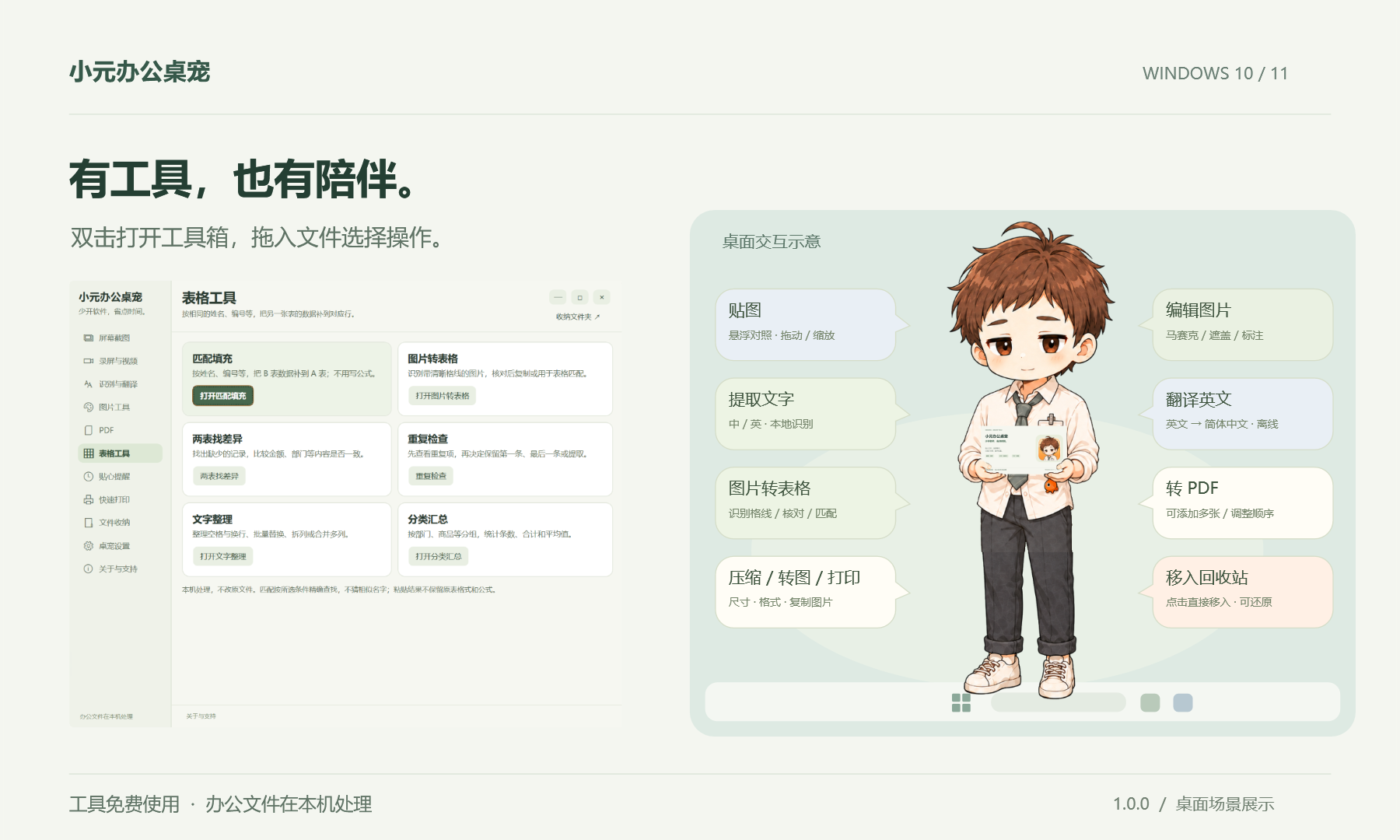
拖入文件,直接选操作
把图片、PDF、Word 或支持的视频拖给人物,按文件类型显示可用操作;拖入本身不会自动修改文件。
主要功能
把图片、PDF、Word 或支持的视频拖给人物,按文件类型显示可用操作;拖入本身不会自动修改文件。
框选截图,添加画笔、箭头、文字或马赛克;把图片贴在屏幕上对照。长截图适合内容连续滚动的区域。
区域录屏可暂停继续,选择 30 / 60 FPS、画质及声音选项,录制时用画笔标记。完成后预览、裁剪首尾或提取当前画面,也可导入支持的 MP4。
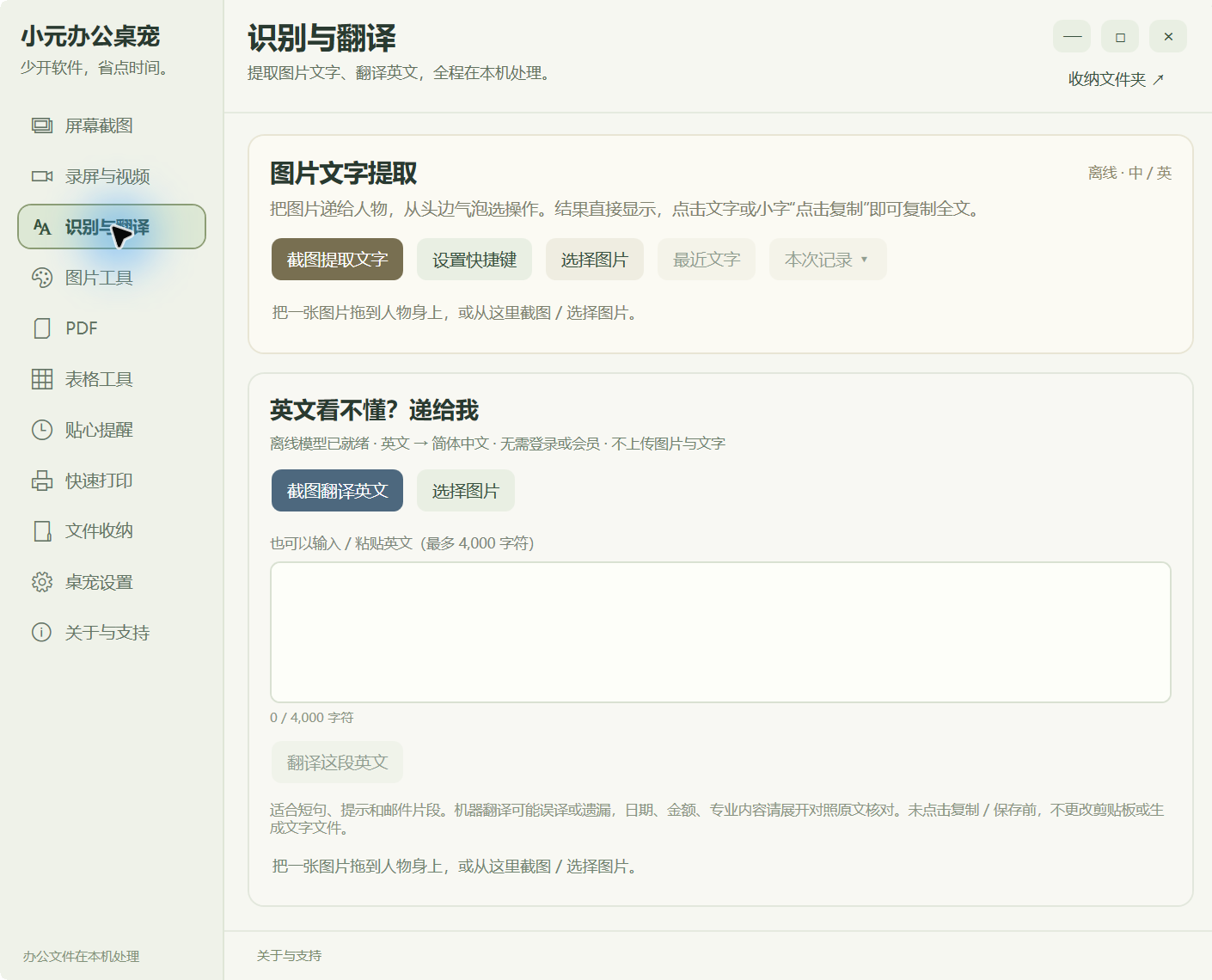
从截图或图片提取中英文文字,复制结果;支持英文翻译为中文,贴图窗口也能识字和翻译,处理在本机完成。
支持常见图片格式互转、单张或批量压缩,指定宽高并裁剪或补边;自由画笔、遮盖、箭头和文字方便快速标注。
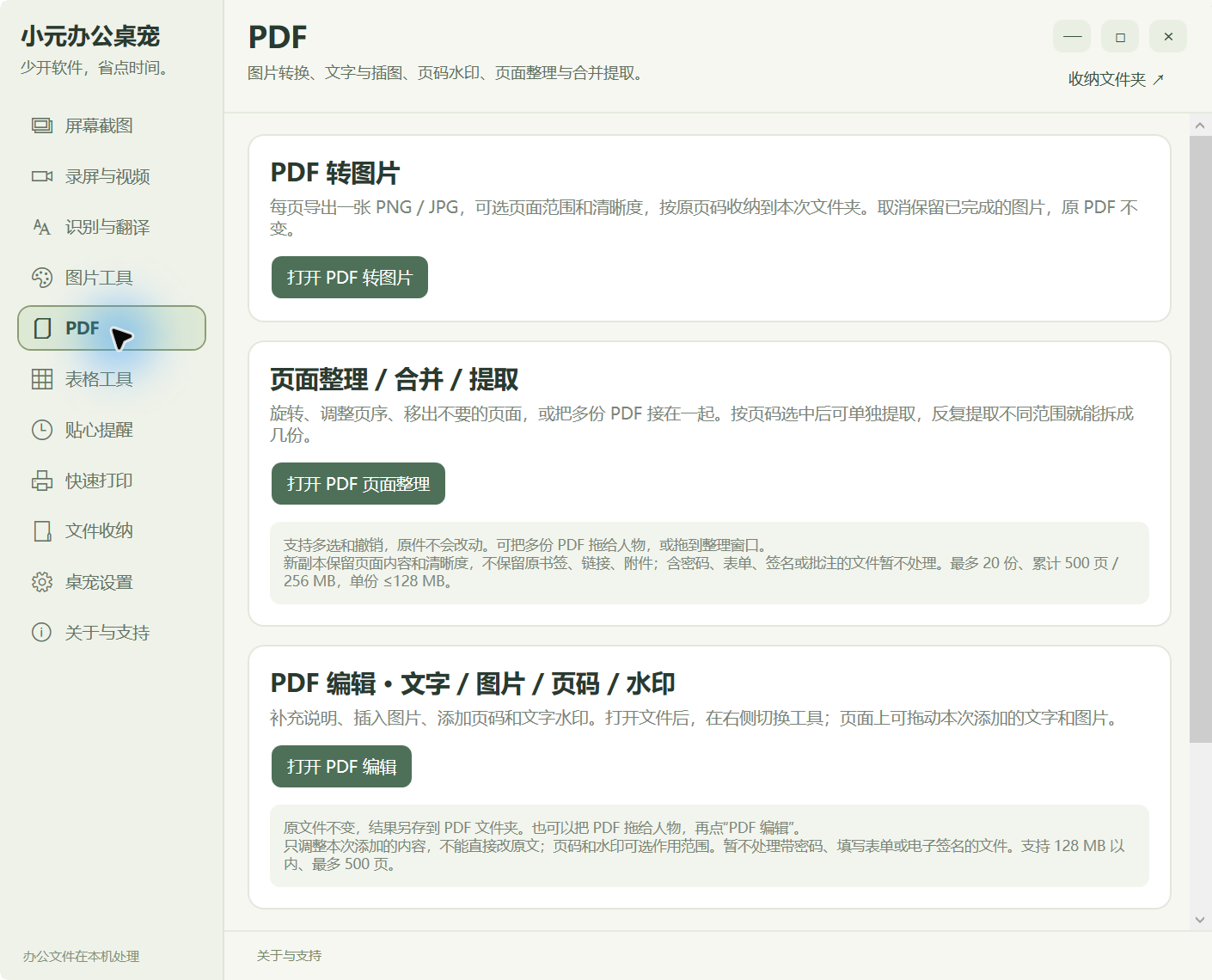
多图转 PDF、合并 PDF、调整页面顺序、旋转、提取页面、转图片,以及添加文字、图片、页码和水印,保存为新副本。
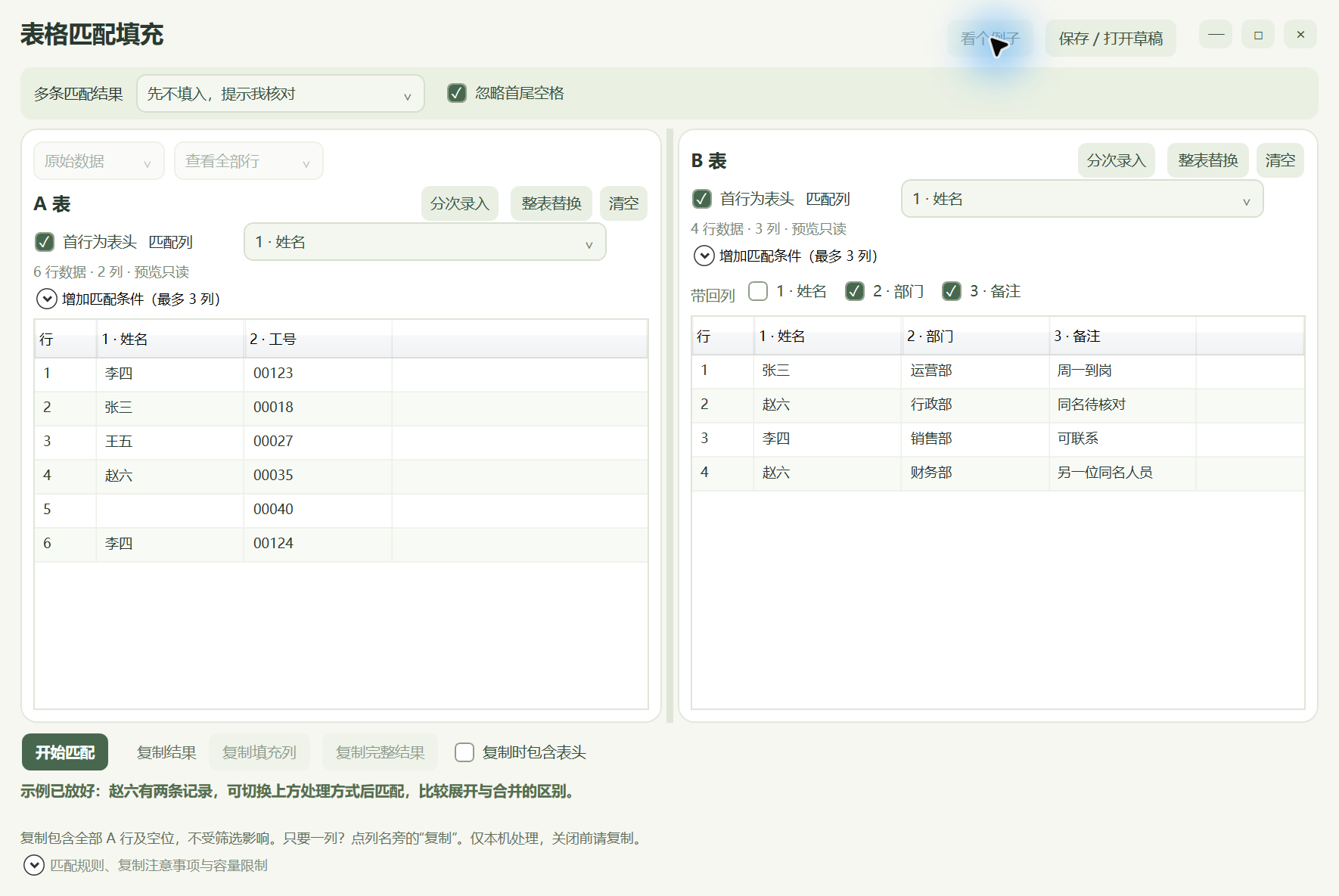
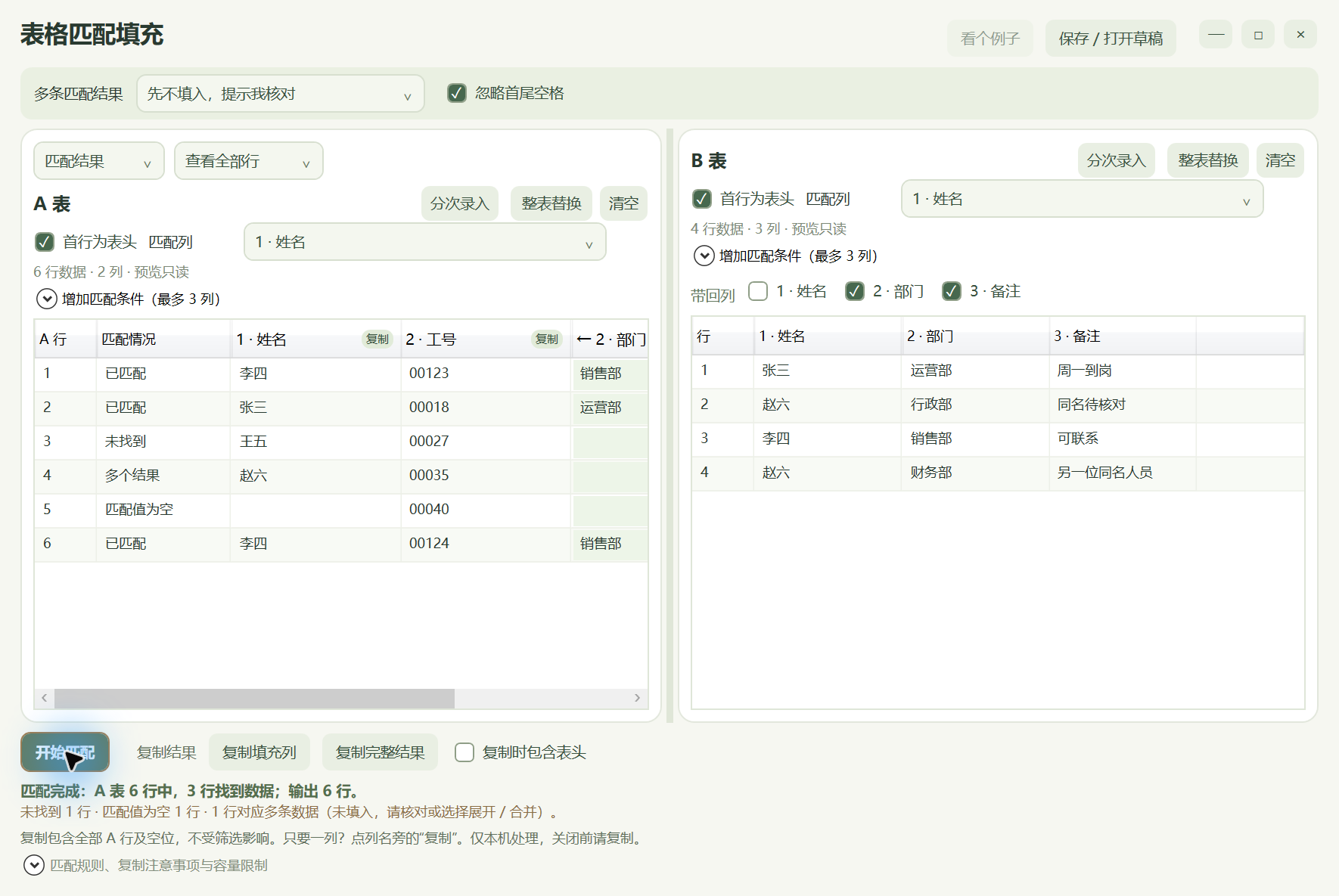
粘贴两份数据,按一个或多个条件匹配填充,处理一对多关系;也可查找差异、重复项、分类汇总或整理文字。清晰格线图片可识别为表格后导出 Excel。
图片、PDF 和 Word 文档统一进入打印预览,选择已连接的打印机、纸张、页码、份数等;可用选项取决于文件和打印机。
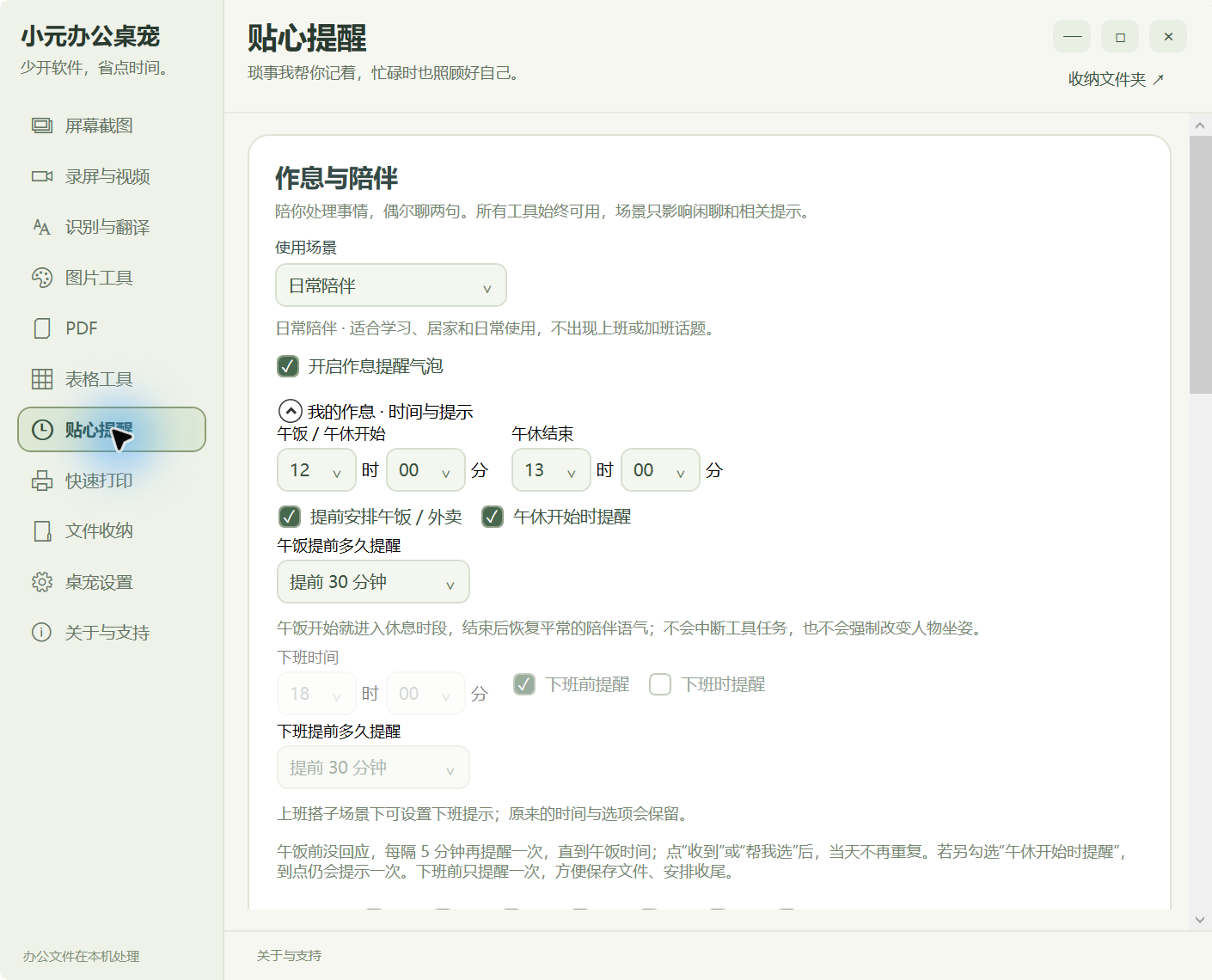
设置喝水、活动、自定义间隔和定时提醒;切换上班与日常场景,按自己的节奏安排午饭、休息和下班提示。
处理成果集中保存,可按类型、时间和名称查找近期文件。常用工具可通过人物菜单、工具箱和可设置的快捷键进入。
界面与操作
工具入口、表格匹配前后和提醒设置的真实窗口截图。表格使用软件内置演示数据,点击图片可查看细节。
适用边界
不做复杂养成,不替代完整办公软件。专注常见但零散、步骤繁琐的小任务,让普通用户也能快速上手。
适合谁用
偶尔需要截图、处理图片、整理 PDF 或匹配表格,希望少切换软件,也不想临时学习公式。
需要提取资料文字、贴图对照、录制操作步骤和设置提醒,也可以使用不绑定上下班的日常陪伴场景。
经常遇到网站图片尺寸要求、表格顺序不同、零散文件打印等小任务,需要快速处理和统一收纳。
使用价值
截图、识字、图片转换、PDF 和表格工具放在同一个工具箱,也能从拖入文件的气泡直接进入。
选择匹配条件和需要带回的数据列,先预览再复制结果;分散的数据也可以分次粘贴,排成对应列。
结果放入设置的收纳位置,近期成果支持打开、复制和定位,减少反复查找。
提供轻量标注、尺寸调整、页面整理和视频首尾裁剪,通常另存副本,保留原文件。
使用流程
阅读安装协议,选择安装位置。首次启动可选择上班搭子或日常陪伴,之后可在设置中更改。
把文件拖到人物身上,选择气泡操作;也可以双击人物,或从右键菜单打开工具箱。
按需设置尺寸、页码或匹配条件;文字识别、翻译和表格结果请对照原内容检查。
处理后复制结果,或打开收纳位置中的文件继续使用;重要原文件建议另外备份。
常见问题
现有办公工具免费使用,无须购买会员,也不要求注册账号。支持入口为自愿选择,不影响工具使用资格。
提供 Windows 10(2004 或更新版本)和 Windows 11 的 x64 安装包,已包含 .NET 运行组件。必要的微软运行组件由安装程序按需补齐;Word 预览和打印另需兼容的 WPS / Microsoft Word。
截图、录屏、识字、英译中、图片、表格与 PDF 工具在本机处理,不因使用这些功能自动上传工作文件。公告、反馈、支付和更新检查会分别联网;反馈不自动附加文件或日志。具体信息处理以隐私政策为准。
不能保证。识字受清晰度、字号和字体影响;图片转表格更适合明显格线、方向正常的截图,无框表、倾斜照片或复杂排版可能失败。重要文字、金额和行列关系需要人工核对。
本版本支持添加文字、图片、页码、水印及页面整理,不是直接修改原有文字,也不提供 PDF 转 Word。重要文件请保留原件,处理后核对副本。
长截图适合选区内内容整体连续滚动。固定标题、输入框、悬浮元素、快速滚动或页面动态加载可能干扰拼接。请缩小到实际滚动内容区,缓慢滚动并保留画面重叠。
Word 预览和打印依赖本机可调用的 WPS 或 Microsoft Word,以及文档使用的字体等条件。没有兼容办公软件时,请先将文档转为 PDF,再使用 PDF 打印功能。图片和 PDF 打印不以安装 Word 为前提。
可以手动选择安装位置;安装程序会优先建议可写的非系统固定磁盘。成果收纳位置也可调整,更改位置不会搬迁旧文件。卸载默认保留成果和个人设置,彻底清理前请自行备份。
在线支持确认到账后会显示感谢反馈,感谢互动不影响免费工具使用,也不承诺永久保存或跨电脑恢复。直接扫描静态收款码付款,以支付软件显示为准,桌宠不能自动确认这类到账;扣款后未显示结果时请勿重复付款,可联系 tuojieyuan@qq.com 核查。
当前 1.0.0 安装包未进行数字签名,Windows 或浏览器可能显示安全提示。请核对官网公布的下载来源及文件信息,有疑问时先暂停安装并联系支持,不要关闭系统安全防护。
软件的“关于与支持”提供意见反馈,标题最多 60 字、正文最多 1000 字,每天最多提交 3 次;也可联系 tuojieyuan@qq.com。可在“版本与更新”手动检查,启动检查默认关闭。发现新版本后由您自行下载和安装。